
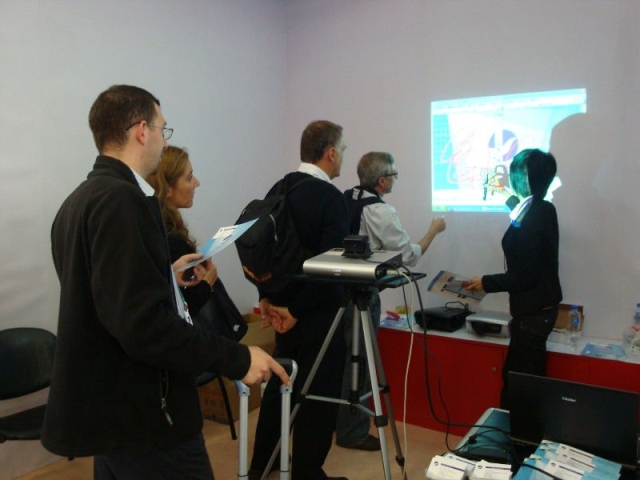


“交互宝”使用及安装说明
一. 交互宝系统
二. i-Cam交互眼安装说明
三. i-Pen 交互笔使用说明
四. “交互宝-控制台” 软件使用指南
五. “屏幕画笔”软件使用指南
六. 常见问题
一. 交互宝系统
1. i-Cam 交互眼
2. i-Pen 交互笔
3. USB连接线
4. 驱动程序及使用手册光盘
5. 吊装支架
二. i-Cam交互眼安装说明
1. 镜头:如画面清晰度不够,可轻旋镜头使其精确聚焦。
2. 调整旋钮:逆时针旋转并旋转i –Cam交互眼使镜头大致对准投影屏幕,并确保获取全部投影画面,之后可顺时针旋转锁定当前位置。
3. 固定吸盘:对平滑桌面可牢固吸附。
4. USB输出端口,使用所附USB线将交互眼连接至电脑USB端口。
l 吊装操作:
1. 固定金属条。
2. 金属条连接螺栓。
3. 金属托盘。
n 正吊装模式:如上图左所示,将两金属条缠绕住投影仪支架,对准定位孔,用连接螺栓固定。
n 反吊装模式:如上图右所示,由于此时i –Cam交互眼处于倒置状态,因而首先将调整旋钮取下,取出定位螺杆,并将i –Cam交互眼倒置,重新将螺杆插入,并安装调整旋钮,即可获取正常图像,其余安装方法与正吊装相同。
三. i-Pen 交互笔使用说明
1. LED灯:红外发光部件,书写时请确保摄像头可看到它。
2. 拆卸式笔头:可拆卸式设计,如有损坏,请更换新的笔头。
3. 鼠标右键:按下时发送鼠标右键信号至电脑。
4. 上翻页键
5. 下翻页键
6. 电池仓:使用2节普通AAA电池。
n 操作方式:
u 接触式书写:手握交互笔,笔尖轻触墙壁或者幕布即可操作。
u 非接触式书写:手指轻触笔尖,距离屏幕10公分范围内可实现非接触操作。
n 笔尖的更换方法:笔尖属于易损物品,如需更换,请按下述方法操作
u 取下笔帽,拔下损坏的笔记
u 按照下图所示,对准指示点,将四个针脚插入针座内
u 压紧,使笔尖座上的孔与底座上的塑料柱套紧。
四. “交互宝-控制台” 软件使用指南
运行环境:Windows XP, Vista, Windows 7。
推荐配置:P4-1.0G以上CPU,256M内存,USB2.0端口
1. 校准
打开交互宝.控制台软件,调整摄像头角度,使得投影画面完全在摄像头监控范围内(如图)。
² 自动标定
点击“自动”按钮 ,投影仪会投出一幅8*6的黑白棋盘图,若标定成功,会弹出倒计时对话框,等待5秒钟或直接点击“立即运行”直接进入运行状态(如图)。若标定失败,则转入手动标定。
n 注意事项:标定时,请勿遮挡投影区域。
² 手动标定
若多次自动标定失败,请点击手动标定按钮 ,投影仪会按顺序依次投影出9个标定点(如图),用户在看到红色标定点时请用书写笔对准标定点中心点击,当第九个标定点点完之后则可以进入运行状态。
n 注意事项:标定成功后,请勿移动投影机或者交互宝,如两者发生位置改变,则需重新标定。
2. 运行
系统标定成功后,会在5秒内自动进入运行状态。或者点击 ,进入运行状态。
软件主界面最小化至托盘 ,此时书写笔可作为一个屏幕鼠标使用,若要恢复主界面,可双击托盘图标。
运行状态时,点击 ,系统会暂停运行,暂停按钮会变成 ,点击它,系统会继续运行,并将软件主界面最小化至托盘。
3. 运行状态显示
软件在运行状态时,摄像头画面默认是不显示的,若要显示摄像头画面以便调试,请点击按钮 。
软件运行状态参数也是默认不显示的,若要显示,请点击 ,然后软件主界面下方会伸出状态栏:
状态栏显示了系统帧率(只有在书写或者操作状态下才显示)、定位结果、左键状态、光斑面积等状态参数。采样间隔滑动条用于调整系统帧率。
n 注意事项:
1. 程序运行期间请关闭画面以提高系统运行速度;
2. 根据用户计算机配置情况,请调整采样间隔参数,是运行帧率介于30-40之间以保持最佳工作状态。
4.高级设置
点击 ,会弹出高级设置对话框(如图):
l 如果您的计算机上连有多个摄像头,请点击“选择摄像头”下拉列表选择交互宝内的摄像头。
l 曝光时间:控制摄像头的曝光时间,值越小,画面越暗,默认值-8,该参数更改后,需重新标定以保证程序正常运行。
l 检测阈值:越小则红外光斑越容易被检测到,但会增加外界光线干扰的可能,建议在150-200之间选择,默认180。
l 最小光斑:系统所能检测到的最小的红外光斑大小(像素单位),越小则系统灵敏度越高,但同时也增加了外界光线干扰的可能,默认5。
l 最大光斑:系统所能检测到的最大的光斑大小(像素单位),主要针对大面积反光影响,默认值1000。
l 允差:由于LED等本身存在的不稳定性,提高允差值可增加光笔定位的稳定性,但降低了灵敏度,默认0。
n 注意事项:建议普通用户使用默认参数,请勿随意修改。
五. “屏幕画笔”软件使用指南
双击屏幕画笔图标 ,程序界面如下所示:
|
1. 屏幕画图:开始在屏幕上绘图
2. 白色画板:打开一个白色画板进行绘图
3. 画笔工具:点击此按钮换至画笔状态
4. 橡皮工具:点击此按钮换至橡皮状态
5. 设置画笔宽度
6. 设置画笔颜色
7. 清空画板
8. 保存屏幕:文件保存至程序安装目录的/img文件夹内
9. 打开软键盘
10. 打开帮助文档
11. 退出
|
n 注意事项:在Windows7下使用“屏幕画笔”程序需要设置该程序的兼容性,步骤如下:右键点击“屏幕画笔”程序图标à属性à兼容性à在设置一栏勾选上“禁用桌面元素”
六. 常见问题
u 非书写状态下,运行时,摄像头画面应为全黑或较暗,若画面较亮请将“曝光时间”调低以达到最佳工作状态。
u 若书写笔光斑较暗以至肉眼都无法分辨,请将“曝光时间”调高。
u 在近距离投影或者投影画面有阳光干扰情况下,如系统无法正常工作,可将曝光时间调整为-9或者-10。
u 曝光参数更改后,需重新标定以保证程序正常运行。
u 若系统检测不到书写笔光斑,请将“检测阈值”调低,将“最小光斑”调低。
u 如果交互笔按键反应迟钝或者无法正常书写,且笔尖没有损坏,请考虑更换电池。
u 接触式操作模式下,笔尖会有适当磨损,不影响系统工作。
